
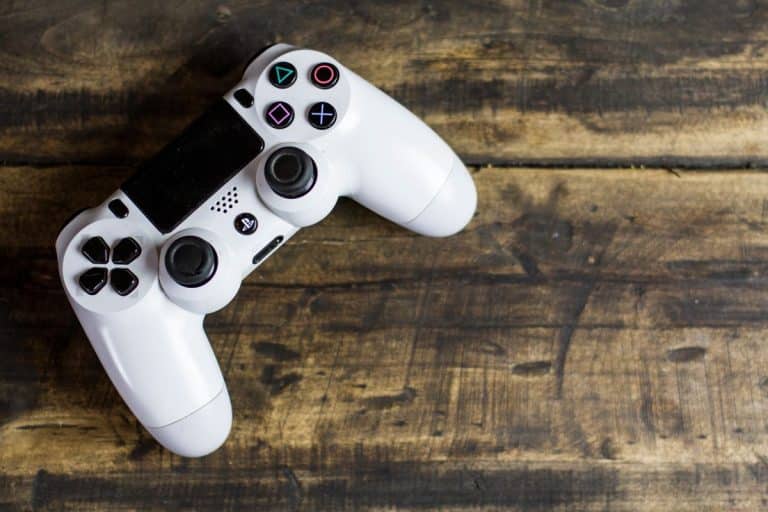
El DualShock 4 puede utilizarse con un teléfono Android para controlar juegos compatibles y acceder a una PlayStation 4 mediante PS Remote Play. Esta combinación convierte al celular en una pantalla portátil desde la cual es posible continuar una partida cuando el televisor está ocupado o jugar lejos de la consola, siempre que la conexión a internet sea estable.
El proceso para conectar el mando PS4 a Android no requiere cables ni adaptadores especiales en la mayoría de los equipos modernos. Sin embargo, antes de comenzar conviene comprobar la versión del sistema operativo, la compatibilidad Bluetooth y la configuración de Uso a distancia de la consola. También debe tenerse en cuenta que ciertas funciones del control pueden estar limitadas fuera del ecosistema PlayStation.
¿Qué necesitás para usar el DualShock 4 con un teléfono Android?
El requisito básico es un smartphone o una tablet Android compatible con Bluetooth y con la aplicación PS Remote Play. Sony permite transmitir juegos de PS4 y PS5 a dispositivos Android compatibles y utilizar un DualShock 4 para controlar la partida. La empresa aconseja consultar al fabricante del teléfono cuando existan dudas sobre la compatibilidad específica del equipo.
Para completar la configuración se necesita:
- una consola PlayStation 4 actualizada;
- un teléfono o una tablet Android compatible;
- un control inalámbrico DualShock 4;
- una cuenta de PlayStation Network;
- la aplicación PS Remote Play;
- acceso a internet de alta velocidad;
- Bluetooth activado en el dispositivo móvil.
Sony establece como referencia una velocidad mínima de subida y bajada de 5 Mbps, aunque recomienda al menos 15 Mbps en ambas direcciones para obtener un rendimiento más estable.
No alcanza con tener buena velocidad contratada. La calidad del Wi-Fi, la distancia respecto del router, la congestión de la red y la conexión de la consola también influyen. En una red inestable pueden aparecer retrasos en los controles, pérdida de nitidez o interrupciones de la transmisión.
¿Cómo emparejar el DualShock 4 con Android por Bluetooth?
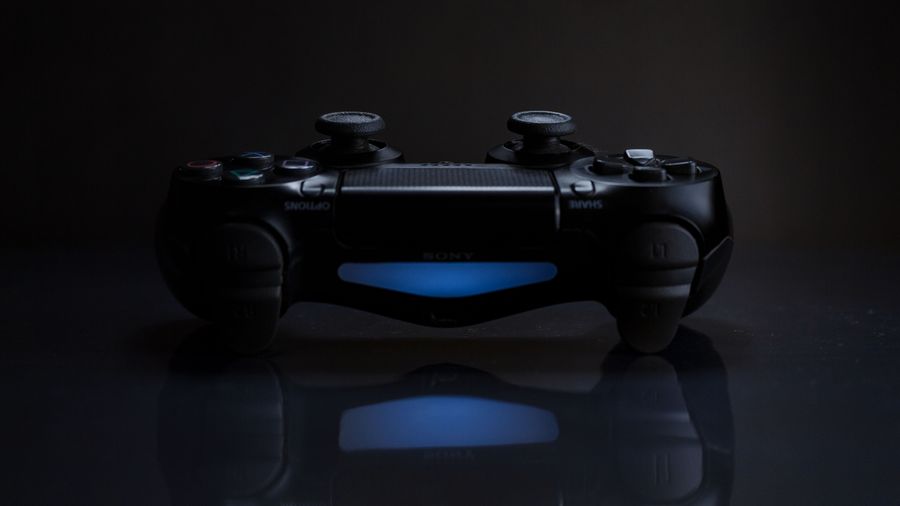
Antes de emparejar el mando PS4, hay que asegurarse de que esté apagado y desconectado de cualquier cable USB. Si la barra luminosa permanece encendida, se puede mantener presionado el botón PS hasta que se apague.
Luego deben seguirse estos pasos:
- Abrir la configuración de Bluetooth del teléfono Android.
- Seleccionar la opción para agregar o vincular un nuevo dispositivo.
- Mantener presionados simultáneamente los botones Share y PS del DualShock 4.
- Esperar hasta que la barra luminosa comience a parpadear rápidamente.
- Seleccionar “Wireless Controller” en la lista de dispositivos detectados.
- Confirmar el emparejamiento y esperar a que la luz quede encendida.
Este es el procedimiento oficial indicado por PlayStation para activar el modo de emparejamiento del DualShock 4 y conectarlo a un dispositivo compatible por Bluetooth.
Una vez finalizado, el mando PS4 en el móvil puede funcionar con PS Remote Play y con juegos Android que admitan controles externos. La compatibilidad depende de cada aplicación: algunos títulos reconocen el joystick automáticamente, mientras que otros solo aceptan controles táctiles o requieren ajustar la distribución de los botones.
Para volver a utilizar el DualShock 4 con la consola, hay que conectarlo a la PS4 mediante un cable USB y presionar el botón PS. De esa manera se restablece la vinculación con la PlayStation.
Configuración de PS Remote Play en PlayStation 4 y Android
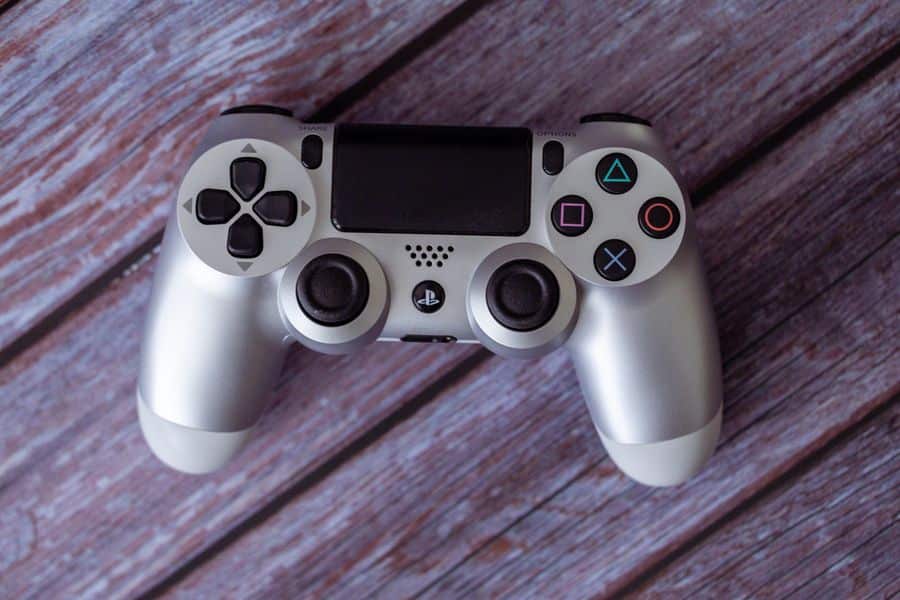
Antes de intentar jugar PS4 desde Android, la función Uso a distancia debe estar habilitada en la consola. En la PlayStation 4 se ingresa en Ajustes, Configuración de conexión del Uso a distancia y se activa la opción correspondiente.
También conviene establecer la consola como PS4 principal desde Administración de cuentas. Para poder iniciar una conexión cuando el sistema está en modo de reposo, deben habilitarse las funciones de conexión a internet y encendido remoto disponibles en los ajustes de ahorro de energía.
En el teléfono, el procedimiento es el siguiente:
- descargar PS Remote Play desde la tienda oficial;
- abrir la aplicación e iniciar sesión;
- utilizar la misma cuenta de PSN configurada en la consola;
- seleccionar PS4;
- esperar mientras la aplicación busca y enlaza el sistema.
Si la detección automática falla, la consola permite generar un código para registrar manualmente el dispositivo. El teléfono y la PS4 deben estar conectados durante ese proceso, y el código tiene una validez limitada.
Una vez enlazados, la pantalla de la consola aparecerá en el celular. El DualShock 4 conectado por Bluetooth permitirá navegar por los menús y controlar los juegos. PS Remote Play también dispone de controles táctiles, aunque el mando físico ofrece mayor precisión y resulta más cómodo para sesiones prolongadas.
Problemas frecuentes al sincronizar el control o la consola
Cuando el DualShock 4 Bluetooth Android no aparece en la lista, suele deberse a que todavía está conectado a la PS4 o no ingresó correctamente en modo de emparejamiento. Apagar la consola, desactivar y volver a activar Bluetooth o repetir la combinación Share y PS suele resolver el inconveniente.
Si aparece “Wireless Controller” pero no se conecta, conviene eliminarlo de los dispositivos guardados y realizar nuevamente el proceso. También es útil reiniciar el teléfono y comprobar que el mando tenga batería suficiente.
Cuando PS Remote Play encuentra la consola, pero la imagen se corta o los comandos llegan tarde, las causas más habituales son:
- señal Wi-Fi débil;
- otros dispositivos descargando o transmitiendo contenido;
- consola conectada mediante una red congestionada;
- velocidad de subida insuficiente;
- uso de datos móviles con cobertura irregular.
Reducir la calidad de video desde la configuración de la aplicación puede mejorar la estabilidad. La prioridad debe ser disminuir la latencia antes que mantener la resolución más alta.
¿Cómo mejorar la experiencia al jugar desde el celular?
Para obtener mejores resultados con Remote Play PS4 en Android, es preferible conectar la consola al router mediante cable de red. En el teléfono conviene utilizar Wi-Fi de 5 GHz, siempre que la cobertura sea buena, y permanecer relativamente cerca del punto de acceso.
Un soporte que sujete el celular sobre el control mejora la postura y evita apoyar el dispositivo en superficies incómodas. También es aconsejable mantener cargados tanto el smartphone como el DualShock 4, ya que la transmisión de video y el uso continuo de Bluetooth aumentan el consumo energético.
Remote Play utiliza una cantidad considerable de datos. Por esa razón, una conexión Wi-Fi estable suele ser más conveniente que la red móvil, especialmente durante sesiones largas. Las notificaciones, descargas automáticas y aplicaciones abiertas en segundo plano también pueden afectar el rendimiento.