Cómo instalar o configurar gamepads y joysticks para Nintendo Switch paso a paso
Un joystick anda en la Nintendo Switch por Bluetooth, por cable USB o con adaptador, y el DualSense de PS5 o el de Xbox no se emparejan sin adaptador. Son seis pasos: actualizá la consola, activá la comunicación por cable, abrí la pantalla de emparejamiento, poné el joystick en modo emparejamiento, confirmá con L y R y probá los botones. Tené el joystick cargado antes de arrancar. Con adaptador el proceso lleva un rato más, por la actualización desde la PC, y cuánto tarda la consola en actualizarse depende de tu conexión.
¿Qué gamepads y joysticks andan en cada Nintendo Switch?
Joy-Con y Pro Controller andan en Switch, Switch OLED y Switch Lite por Bluetooth, y los joysticks por cable USB necesitan el dock (la base que conecta la consola al televisor). Un DualSense o un joystick de Xbox no se emparejan sin adaptador, porque la consola no los reconoce por Bluetooth.
La Lite es la excepción. No tiene dock ni rieles laterales, y su único puerto USB es un USB-C: un joystick por cable entra con un adaptador USB-C a USB-A.
| Joystick | Conexión | Switch y Switch OLED | Switch Lite | Autonomía |
|---|---|---|---|---|
| Joy-Con (par) | Riel o Bluetooth | Sí | Sí, solo Bluetooth | Unas 20 horas |
| Pro Controller | Bluetooth o USB-C | Sí | Sí, solo Bluetooth | Unas 40 horas |
| Joystick con cable USB | USB-A al dock | Sí, en modo TV | Solo con adaptador USB-C a USB-A | No usa batería |
| DualSense o Xbox Series | Adaptador USB | Sí, en modo TV | Solo con adaptador USB-C a USB-A | Según cada joystick |
Cuánto mide y cuánto dura cada joystick para Nintendo Switch
Según la ficha del Pro Controller de Nintendo, mide 10,6 × 15,2 × 6 cm y pesa 246 g, y cada Joy-Con mide 10,2 × 3,59 × 2,84 cm. El Joy-Con en horizontal deja poco agarre para sesiones largas, y su palanca arrastra fama de deriva (el personaje se mueve sin que toques nada).
El Pro Controller tarda cerca de 6 horas en cargarse y el Joy-Con unas 3,5 horas. El Pro Controller no tiene salida de auriculares, y sus 246 g se notan en la muñeca después de un rato.
El Pro Controller anda también en la compu con Steam, por USB o por Bluetooth, y así un mismo joystick cruza de la consola a la PC.
¿Qué necesitás para configurar gamepads y joysticks en Nintendo Switch?
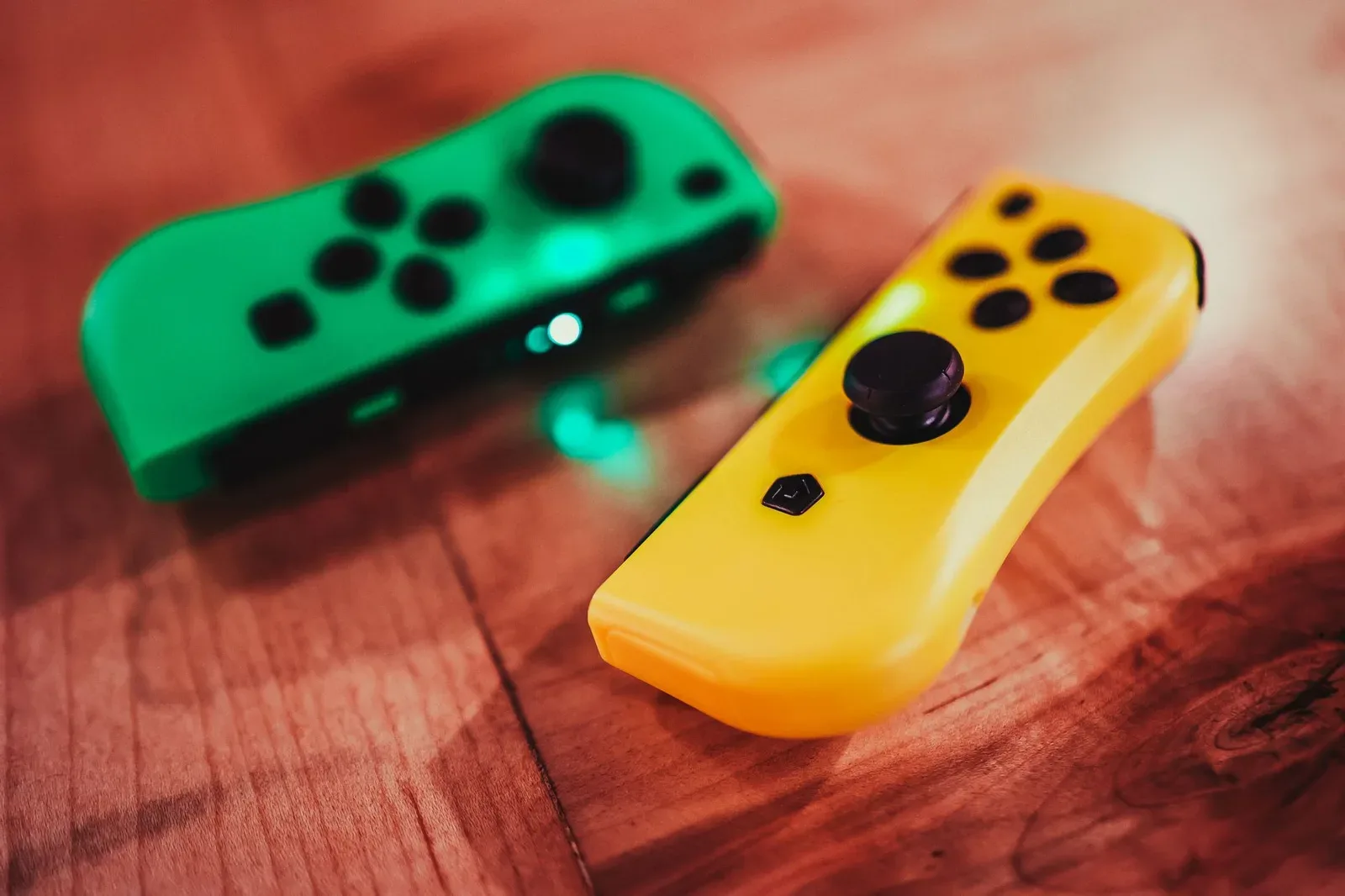
Necesitás la consola con internet, el joystick cargado y, para conectar por cable, un cable USB-C que transmita datos. El modo TV suma el dock con un puerto USB libre, y un adaptador 8BitDo suma una PC para actualizar su firmware.
- Consola con internet, para bajar la actualización del sistema
- Joystick cargado, porque una batería vacía corta el emparejamiento a mitad de camino
- Cable USB-C a USB-A para el Pro Controller por cable (la punta ovalada, USB-C, va al joystick y la rectangular, USB-A, al dock)
- Puerto USB libre en el dock
- PC con Windows, solo para actualizar un adaptador 8BitDo
No uses joysticks Bluetooth pensados para celular: la Switch no los empareja aunque el aviso prometa compatibilidad universal. Mirá siempre la caja. Tiene que decir Nintendo Switch con todas las letras, y un joystick con licencia oficial de Nintendo lleva ese sello ahí o en la ficha del fabricante.
Tampoco sirve un cable de solo carga, porque por dentro no trae los hilos de datos. El joystick carga y la consola no lo ve.
¿Cómo configurar gamepads y joysticks para Nintendo Switch paso a paso?
El orden es el mismo para Bluetooth, cable y adaptador: primero el sistema, después la opción de cable y al final el emparejamiento. Arrancar por el emparejamiento deja un joystick USB sin respuesta y obliga a volver atrás.
- Actualizá la consola. Entrá a Configuración de la consola > Consola > Actualización de la consola.
- Activá la comunicación por cable. En la configuración de la consola, dentro de Controles y sensores, poné Comunicación por cable del control Pro en Sí. Apagada, los joysticks USB y los adaptadores no responden.
- Abrí la pantalla de emparejamiento. Desde el menú HOME, entrá a Controles y buscá la opción para cambiar el agarre o el orden. Con otra pantalla abierta, la consola ignora los joysticks nuevos.
- Poné el joystick en modo emparejamiento. En el Pro Controller, mantené al menos 1 segundo el botón SYNC (el que vincula el joystick con la consola), arriba, al lado del USB-C; en el Joy-Con está sobre el riel. Un joystick por cable se enchufa al dock y listo.
- Confirmá con L y R. Cuando el joystick aparece en pantalla, apretá los dos juntos y después A, y ahí recibe su número de jugador.
- Probá los botones. En los ajustes de controles de la consola hay una opción para probar los dispositivos de entrada y los botones.
En la Switch no hay drivers (los programas que en la compu hacen de intermediarios): el sistema reconoce el joystick o no lo reconoce, sin término medio.
Cómo se emparejan los Joy-Con en los rieles de la Nintendo Switch
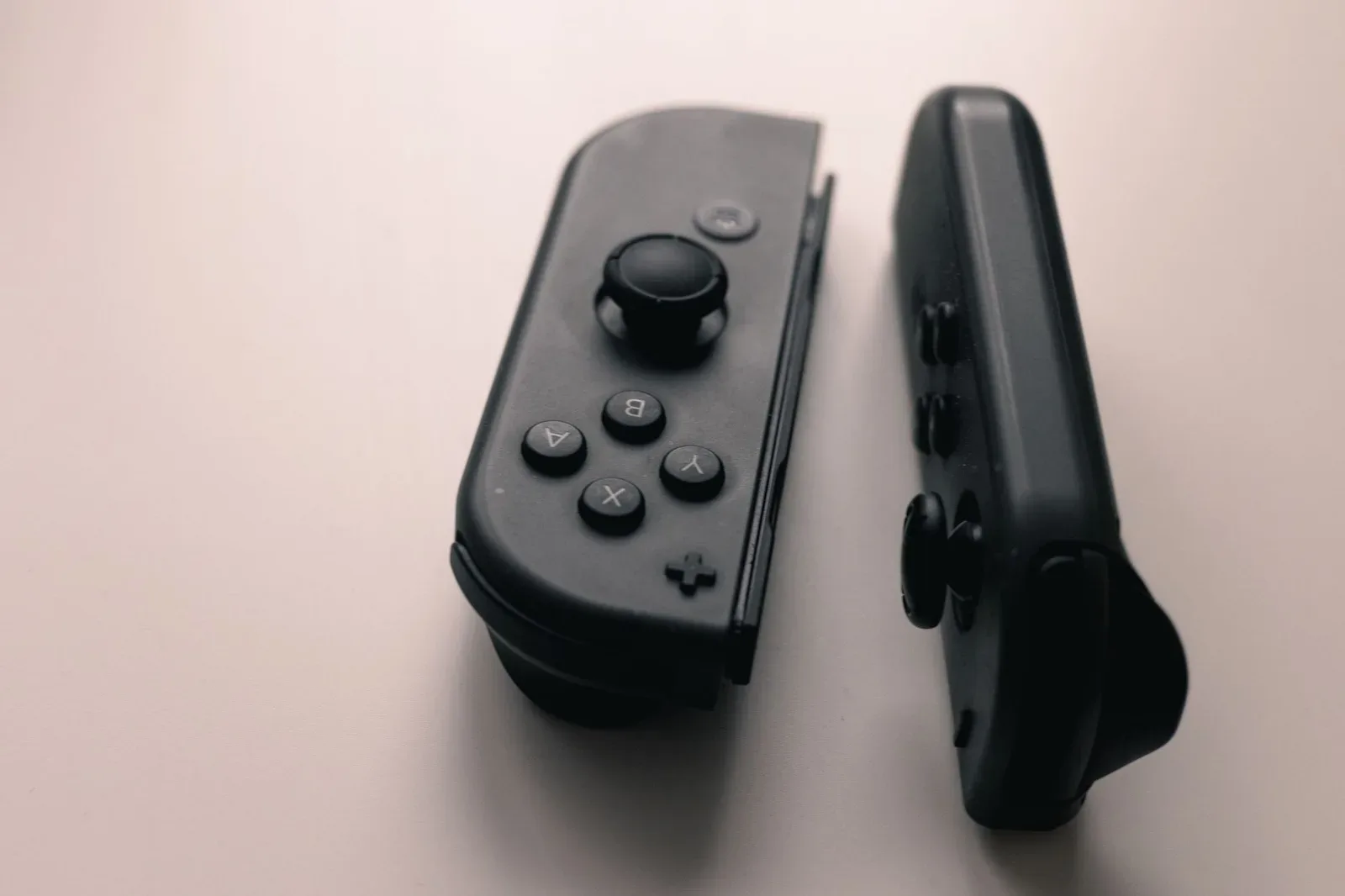
En Switch y Switch OLED, los Joy-Con se emparejan solos al deslizarlos por el riel. Cada uno va en su lado, el del botón menos a la izquierda y el del botón más a la derecha, y baja de arriba hacia abajo hasta el clic. Hacen resistencia cuando van del lado equivocado, y ahí no se fuerzan.
Gamepads y joysticks de PS5 y Xbox para Nintendo Switch con adaptador
El DualSense y el joystick de Xbox Series andan en la Switch con el 8BitDo USB Wireless Adapter 2. El adaptador se enchufa al dock y la consola lo toma como un Pro Controller. Su firmware (el software interno) se actualiza desde una PC con el programa de la página de 8BitDo, y conviene tenerlo al día para que te reconozca los joysticks.
En el paso 4, apretá el botón del adaptador y mantené Create y PS en el DualSense unos 3 segundos, hasta que parpadee la barra de luz. En el joystick de Xbox Series se mantiene el botón de emparejamiento, arriba, unos 3 segundos. Y el joystick que ya usás en la compu pasa a la consola sin sumar otro joystick.
El contra está en el dock: el original trae 3 puertos USB (2 al costado y 1 atrás) y el de la Switch OLED trae 2 al costado, porque cambió el tercero por uno LAN, el de red por cable.
¿Cómo hacer la comprobación final del gamepad en la Nintendo Switch?
La comprobación final es rápida y confirma que cada botón responde en Probar botones de los controles y que la palanca vuelve al centro en Calibrar palancas de control, dentro de Controles y sensores. Ese segundo menú delata la deriva antes de que te arruine una partida.
Soltá la palanca y fijate que el punto en pantalla quede en el centro. Un punto que se corre pide recalibrar con el asistente de la consola, y una palanca que sigue corriéndose va al servicio técnico. No lo desarmes.
Antes de culpar al hardware, entrá a Actualizar controles en ese menú, que instala el firmware más reciente de Joy-Con y Pro Controller.
¿Qué errores comunes traban un joystick en la Nintendo Switch?
Con la comunicación por cable apagada, cualquier joystick USB queda muerto. El LED prende, la consola no reacciona y parece una falla del joystick.
- Emparejar fuera de la pantalla para cambiar el agarre o el orden: la consola ignora el SYNC y las luces del joystick se apagan a los pocos segundos.
- Dejar el dock detrás del televisor o adentro de un mueble metálico. La señal Bluetooth se corta y el personaje responde tarde; ayuda alejar otros equipos inalámbricos alrededor de 1 metro.
- Forzar la ficha en un puerto. Un USB-A entra de una sola manera, y un puerto doblado del dock termina en el servicio técnico.
Un joystick que no se empareja después de repetir los seis pasos, con otro cable y otro puerto, tiene una falla o no es compatible. Deciden el manual del fabricante o el servicio técnico, y la carcasa queda cerrada porque adentro hay una batería de litio.
Preguntas frecuentes sobre gamepads y joysticks para Nintendo Switch
¿Se puede usar un joystick de PS5 en la Nintendo Switch sin adaptador?
No. La Switch empareja por Bluetooth solo los joysticks de Nintendo o con licencia oficial, y su menú Bluetooth sirve para auriculares y parlantes. Por eso un DualSense nunca aparece en la lista aunque esté en modo emparejamiento, y la única vía que queda es un adaptador USB enchufado al dock.
¿Los Joy-Con 2 andan en la Switch original?
No. Los Joy-Con 2 y el Pro Controller de la Switch 2 funcionan solo con la Switch 2. Al revés sí hay paso: los Joy-Con y el Pro Controller de la Switch original se emparejan con la Switch 2, aunque los Joy-Con viejos lo hacen por Bluetooth porque su riel no encaja en la consola nueva.
¿Cuántos joysticks se pueden conectar a la vez en la Switch?
Ocho joysticks inalámbricos como máximo, y cada Joy-Con suelto cuenta como uno. El número baja a 2 con auriculares Bluetooth conectados, y el juego manda al final: muchos títulos aceptan menos jugadores por consola, así que fijate el dato en la caja antes de invitar gente a jugar.
¿Un joystick puede quedar emparejado con dos consolas a la vez?
No. Un Pro Controller o un Joy-Con guarda el vínculo con una sola consola, y al emparejarlo con otra pierde el anterior. Para volver a la primera alcanza con repetir los pasos 3, 4 y 5, con enchufar el Pro Controller al dock por USB o con deslizar los Joy-Con por el riel, y las partidas guardadas no se tocan.
¿Qué conexión conviene para tu gamepad o joystick de Nintendo Switch?
El Pro Controller por Bluetooth gana en el televisor porque se empareja sin adaptador, anda también en PC con Steam y rinde unas 40 horas por carga. Los Joy-Con quedan para jugar fuera de casa, con unas 20 horas por carga, y el cable sirve a quien juega pegado al dock.
El adaptador 8BitDo se justifica para quien ya tiene un DualSense o un joystick de Xbox Series y una PC a mano. No es para la Lite. Ahí suma un adaptador USB-C arriba de otro, y el joystick termina dependiendo de un único puerto.
Para dos jugadores con adaptador en una OLED, contá los puertos antes de comprar: el dock trae 2 al costado.
Fuentes consultadas
- 8bitdo.com: 8BitDo USB Wireless Adapter 2
- en-americas-support.nintendo.com: How to Enable/Disable Pro Controller Wired Communication; Nintendo Switch; Controller Pairing on Nintendo Switch FAQ; How to Pair the Nintendo Switch Pro Controller
- gameinformer.com: Experiencing Switch Joy-Con sync issues? Try this
- nintendo.com: Joy-Con specs; Nintendo Switch Pro Controller
- pcgamer.com: How to use Nintendo Switch and Switch 2 Pro controllers on PC
- support.8bitdo.com: USB Adapter 2 for Xbox One and Xbox Series on Switch; USB Adapter 2 for DualSense PS5 on Switch