
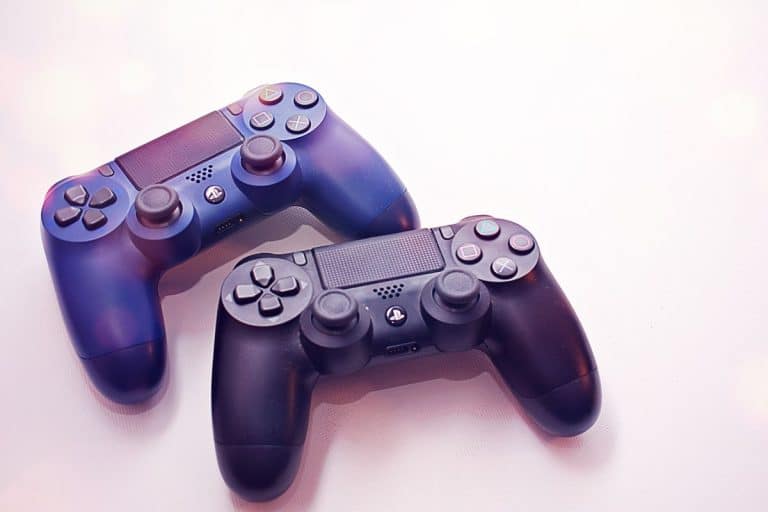
El DualShock 4 no está limitado a la PlayStation 4. El control también puede utilizarse en una computadora para jugar títulos de Steam, producciones independientes, emuladores y juegos instalados desde otras plataformas. Su diseño cómodo, la precisión de sus sticks y la presencia de panel táctil lo convierten en una alternativa práctica para quienes ya tienen uno en casa y no desean comprar otro joystick.
Usar un mando PS4 en PC es relativamente sencillo, aunque la experiencia cambia según el juego y el método de conexión. Algunos títulos lo reconocen inmediatamente, mientras que otros están diseñados alrededor del estándar de los controles de Xbox y requieren una herramienta adicional. Por eso, antes de modificar configuraciones o instalar programas, conviene comprobar si el juego admite el DualShock 4 de manera nativa.
Métodos para conectar el DualShock 4 a tu PC
La conexión por cable es la opción más directa. Solo se necesita un cable micro USB que transmita datos, ya que algunos cables económicos sirven únicamente para cargar dispositivos. Al conectar el control a un puerto USB, Windows debería detectarlo como un mando inalámbrico o dispositivo de juego compatible.
Este método ofrece una conexión estable, evita interferencias y permite jugar aunque la batería esté descargada. También resulta útil para determinar si una falla proviene del Bluetooth o del propio control. Sony confirma que el DualShock 4 puede conectarse a una PC con Windows mediante un cable micro USB compatible.
La segunda alternativa es emparejar el DualShock 4 por Bluetooth. La computadora debe contar con conectividad Bluetooth integrada o con un adaptador USB compatible. Antes de comenzar, hay que verificar que la luz del joystick esté apagada y que no se encuentre conectado mediante cable.
Para activar el modo de emparejamiento se mantienen presionados al mismo tiempo los botones PS y Share hasta que la barra luminosa comience a parpadear. Luego, en Windows, se abre Configuración, se ingresa en Bluetooth y dispositivos y se selecciona la opción para agregar un nuevo dispositivo. El control suele aparecer bajo el nombre “Wireless Controller”.
Para volver a utilizarlo en una PlayStation 4, normalmente alcanza con conectarlo a la consola mediante USB y presionar el botón PS. Este paso restablece la asociación con el sistema de Sony.
Configuración y compatibilidad en Windows y Steam
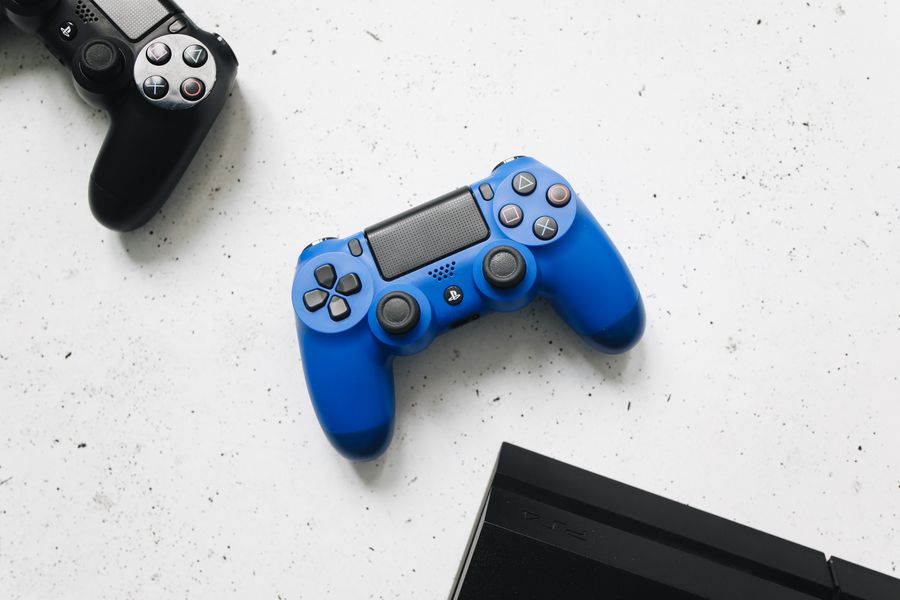
La compatibilidad del mando PS4 con Steam permite utilizarlo en una gran cantidad de juegos sin instalar aplicaciones externas. Después de conectarlo, se puede abrir Steam y comprobar si aparece dentro de la sección de controles de la configuración.
Steam Input permite reasignar botones, modificar la sensibilidad de los sticks, ajustar zonas muertas y crear configuraciones diferentes para cada juego. También puede traducir las entradas del DualShock 4 a un formato reconocido por títulos que originalmente no fueron diseñados para controles de PlayStation.
Sin embargo, la interfaz de algunos juegos seguirá mostrando botones de Xbox, como A, B, X e Y, en lugar de cruz, círculo, cuadrado y triángulo. Esto no significa que el joystick esté mal configurado: generalmente ocurre porque el título solo incluye indicaciones visuales para el estándar de Xbox.
Cuando un juego externo a Steam no reconoce el dispositivo, una alternativa es agregarlo a la biblioteca como producto que no pertenece a Steam e iniciarlo desde allí. Este recurso permite aplicar Steam Input, aunque su funcionamiento depende del ejecutable y del sistema de protección utilizado por cada título.
Otra posibilidad para configurar el mando PS4 en Windows es DS4Windows. Este programa funciona como un reasignador de entradas y emulador virtual: hace que ciertos juegos interpreten el DualShock 4 como si fuera un control de Xbox. El proyecto actual se presenta como una herramienta de código abierto compatible con controles DualShock 3, DualShock 4 y DualSense en Windows 10 y 11.
DS4Windows también permite crear perfiles, modificar la iluminación, ajustar la vibración y asignar funciones al panel táctil. No obstante, conviene descargarlo únicamente desde su repositorio oficial y evitar versiones alojadas en páginas desconocidas. Además, no es recomendable usar Steam Input y DS4Windows simultáneamente salvo que exista una necesidad concreta, porque podrían generarse entradas dobles.
Solución de problemas comunes con el mando de PS4
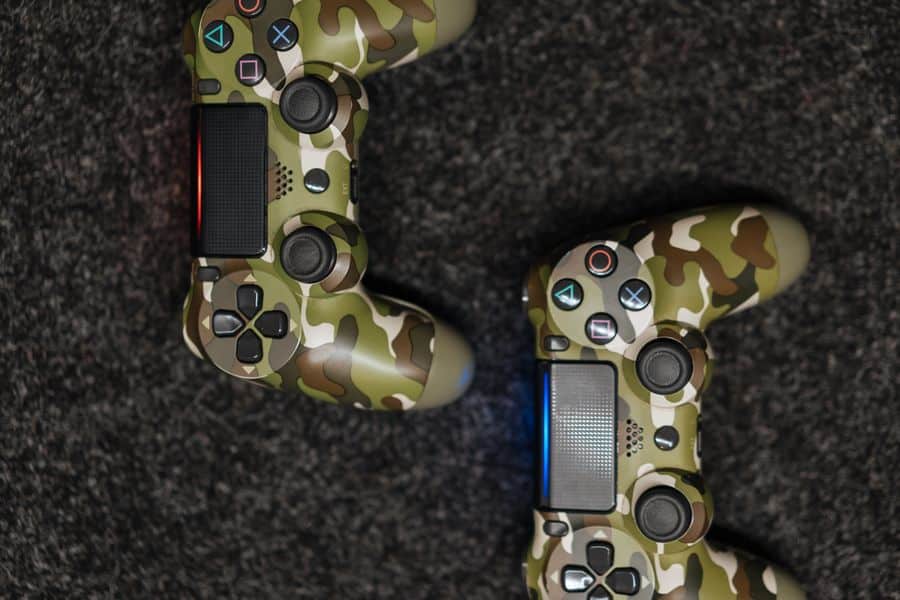
Si Windows no reconoce el joystick mediante USB, el primer paso es probar otro cable y otro puerto. Un control que carga pero no aparece en el sistema suele estar conectado con un cable sin transferencia de datos. También conviene evitar concentradores USB defectuosos y conectar el dispositivo directamente a la computadora.
Ante problemas del mando PS4 en PC por Bluetooth, se puede eliminar “Wireless Controller” de la lista de dispositivos y repetir el emparejamiento. Reiniciar Bluetooth y acercar el joystick al equipo ayuda a descartar interferencias o una señal débil.
Microsoft recomienda buscar actualizaciones de Windows y, si el inconveniente continúa, actualizar el adaptador Bluetooth desde el Administrador de dispositivos. También es posible reinstalar su controlador y reiniciar la computadora.
Cuando el personaje se mueve solo, puede existir drift en los sticks. Aumentar ligeramente la zona muerta desde Steam o DS4Windows puede reducir el efecto, pero no repara el desgaste físico. Si el desvío es intenso, será necesario limpiar, revisar o reemplazar el componente.
Consejos para aprovechar al máximo el DualShock 4 en PC
Para obtener una experiencia estable, es aconsejable utilizar USB en juegos competitivos y Bluetooth cuando se prioriza la comodidad. Mantener Windows y los controladores del adaptador actualizados también reduce fallas de conexión.
Frente a la comparación entre mando Xbox vs. PS4 en PC, el modelo de Xbox suele ofrecer una integración más directa con juegos desarrollados para Windows. El DualShock 4, en cambio, conserva ventajas como el panel táctil, una distribución simétrica y la posibilidad de reutilizar un dispositivo que muchos jugadores ya poseen.
Al comprar un mando PS4 de segunda mano, conviene revisar sticks, gatillos, botones, puerto micro USB y autonomía. Los controles falsificados pueden imitar el aspecto exterior, pero suelen presentar diferencias importantes en precisión, batería y calidad de construcción.
Con una conexión adecuada y una configuración coherente, el DualShock 4 continúa siendo una opción competente para jugar en computadora. Steam cubre la mayoría de los casos y DS4Windows amplía la compatibilidad cuando un título exige entradas similares a las de Xbox.