
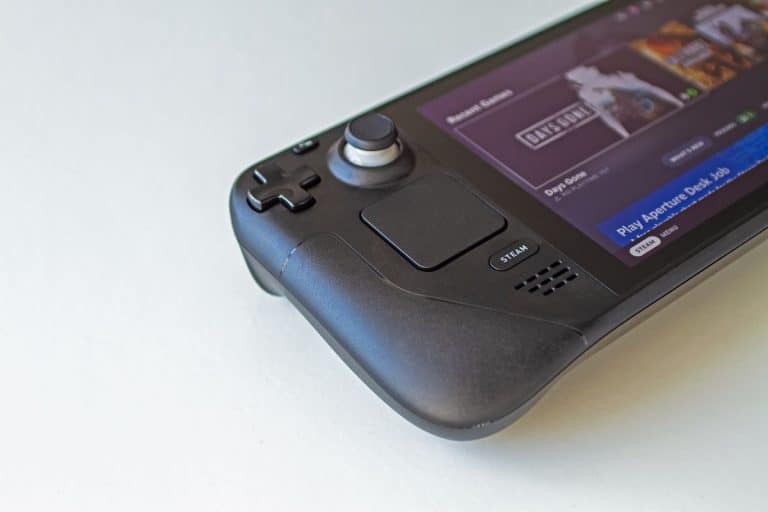
La Steam Deck de Valve se consolidó como una de las consolas portátiles más influyentes de la última década, permitiendo jugar a la biblioteca completa de Steam en cualquier lugar con una calidad de experiencia que antes solo estaba disponible en computadoras de escritorio.
Sin embargo, para aprovechar verdaderamente su potencial es fundamental conocer las configuraciones de optimización específicas y las soluciones a los problemas más frecuentes que los usuarios experimentan durante su uso diario.
Configuración inicial esencial
Calibración de controles
El primer paso absolutamente recomendable es calibrar tanto los sticks analógicos como la pantalla táctil para asegurar que todos los componentes responden con precisión. En el menú de opciones debes reducir la latencia de entrada para mejorar significativamente la respuesta de los comandos durante partidas competitivas.
Calibra las deadzones de los sticks especialmente importante en juegos de precisión como shooters o juegos de carrera donde la exactitud del movimiento determina el resultado. La calibración de la pantalla debe considerar adecuadamente el brillo y la saturación para obtener la mejor calidad visual sin gastar batería excesiva y manteniendo colores fieles a lo que los desarrolladores diseñaron.
Ajustes de rendimiento
Accede a la configuración de rendimiento y ajusta cuidadosamente la frecuencia del reloj del sistema según tus necesidades específicas. Para un equilibrio óptimo entre rendimiento consistente y duración de batería la comunidad internacional recomienda apostar por los 40 Hertzios como frecuencia base.
Este ajuste proporciona una experiencia más fluida sin sacrificar demasiado la autonomía y permite jugar durante horas sin necesidad de conectar la consola. También activa el limitador de FPS según las necesidades de cada juego individual porque no siempre es necesario poner la configuración gráfica al máximo cuando un poco por debajo suele ser suficiente para una experiencia satisfactoria.
Optimización de batería y autonomía
La batería es el corazón de la Steam Deck y el componente que más puede deteriorarse con el paso de los años si no se recibe el cuidado adecuado. Configura el brillo adaptativo para que el sistema ajuste automáticamente la intensidad según las condiciones de iluminación del entorno donde estás jugando.
Llevar un control sobre el ciclo de vida de la batería es fundamental para la longevidad del dispositivo. Evita dejarla conectada permanentemente después de alcanzar el cien por cien de carga y no la descargues completamente con frecuencia porque esto daña las células internas.
El modo noche de la consola no solo mejora la comodidad visual en ambientes oscuros reduciendo la fatiga ocular sino que también reduce significativamente el consumo de energía permitiendo sesiones más largas.
Aprovechar el Cloud Gaming para ciertos títulos puede significar una mejor vida de la batería aunque esto depende exclusivamente de la calidad de tu conexión a internet y la estabilidad del servicio.
Personalización de controles y perfiles
Configuración avanzada
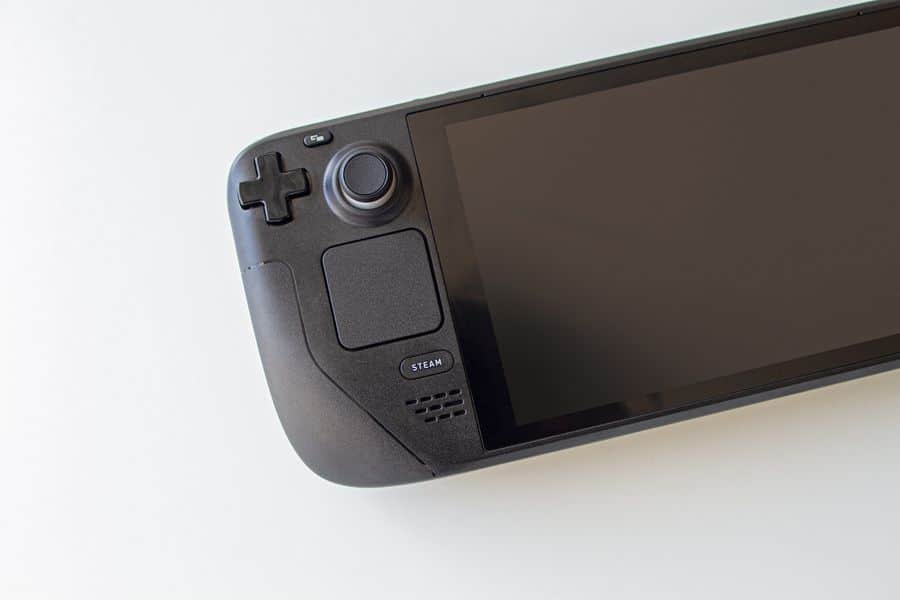
La Steam Deck permite crear personalizaciones propias del control para adaptarse completamente a tu forma de jugar específica y preferencias personales. Mira las configuraciones que ha hecho la comunidad respecto al control y apuesta por lo que mejor funcione para tu estilo particular de juego.
Puedes configurar cada uno de los botones que vienen por defecto sin ningún tipo de miedo a cometer errores porque el sistema permite revertir cualquier cambio. Puedes añadir pantalla bloqueada para mejor seguridad cuando no estás jugando y evitar toques accidentales que puedan interrumpir partidas o modificar configuraciones.
Trackpads y sticks duales
Aprovecha la solución de doble uso de los sticks y el modo trackpad del ratón para juegos que requieren precisión de apuntado superior como juegos de estrategia o simuladores.
Mejora la experiencia de apuntado configurando el botón desde el menú de ajustes según las necesidades de cada título. Utilizar ambos sticks para teclear es mucho más rápido que usar solo uno especialmente en juegos que requieren escritura frecuente como rol o juegos sociales.
Soluciones a problemas frecuentes
Juegos que se cuelgan
Si los juegos se cuelgan frecuentemente durante tu experiencia la combinación Steam más B es ideal para reiniciarlos rápidamente sin necesidad de apagado completo del sistema.
Actualiza el sistema cuando haya una actualización disponible porque Valve corrige bugs constantemente y mejora la compatibilidad con nuevos títulos que salen al mercado. Mantener el software actualizado es esencial para evitar problemas de compatibilidad.
Juegos no verificados
Cuidado con los juegos no verificados para Steam Deck porque aunque muchos funcionan perfectamente pueden presentar problemas de compatibilidad inesperados.
Para juegos que no son compatibles nativamente con Steam OS puedes aplicar configuraciones específicas usando Proton GE y herramientas desarrolladas por la comunidad. Batman Arkham Asylum es un ejemplo clásico de juego que requiere configuración adicional pero el procedimiento aplica para otros títulos similares.
Optimización de shaders
La caché de shaders debe optimizarse para evitar tiempos de carga excesivos y mejorar el rendimiento en juegos que requieren mucho procesamiento gráfico complejo. Desactiva las notificaciones para no interrumpir la experiencia de juego y evitar consumo de recursos en segundo plano que podrían reducir la duración de la batería.
Modo escritorio y multitarea
La Steam Deck permite hacer multitarea en SteamOS algo que pocos usuarios aprovechan completamente pero que amplía enormemente las posibilidades del dispositivo.
Accede al modo escritorio para una experiencia más similar a un PC tradicional donde puedes instalar aplicaciones adicionales gestionar archivos ocultos activando la visualización de ficheros ocultos y ampliar la capacidad de almacenamiento del sistema si necesitas más espacio para tu biblioteca.
No abras la Steam Deck físicamente al no ser que sepas exactamente lo que estás haciendo porque el dispositivo tiene componentes delicados y la garantía puede quedar comprometida permanentemente. Sincroniza controles externos como el de Xbox para jugar pues el sistema es compatible con Bluetooth para usar todo tipo de periféricos inalámbricos y mejorar la experiencia según tus preferencias.
Configuración de almacenamiento
Confirma la unidad de almacenamiento que está configurada como predeterminada para no llevarte sorpresas cuando instales juegos nuevos y el sistema no los encuentre donde esperas. Si amplías la capacidad con una tarjeta microSD o SSD externo asegúrate de que Steam lo reconozca correctamente verificando en configuración que el nuevo almacenamiento esté activo.
No se te olvide ajustar la resolución externa si conectas la Steam Deck a una pantalla o monitor mediante HDMI para obtener la mejor calidad visual en configuraciones de escritorio.